
售后技术专线:4006-6500-28
新购有特价、金蝶老客户升级金蝶云产品可以享受5折优惠,送手机、送话费,好礼不断!
账无忧的销项发票功能支持快速获取发票、导入发票以及快速生成凭证,可减少会计人员录入凭证的工作量。
销项发票需要先采集到发票,才能根据销项发票生成凭证。
采集销项发票的方式有两种,分别为:云取票、导入全量发票
使用云取票,不同的纳税区域支持获取到的销项发票不一致。购买账无忧6.0标准版/专业版/智能税务的,可以直接在账无忧/智能税务中批量验证客户税务资料后,在账无忧里面直接获取发票;
没有购买的,只有浙江(非宁波)地区的客户,可以填写账号密码授权后等待验证成功后,方可取票,其余地区的客户可以从电子税局税务数字账户中导出发票文件后,手动导入账无忧系统做账。
(1)购买6.0标准版/专业版
在【记账报税】→【票税登录信息】操作维护客户税局资料后,可点击【记账报税】→【发票采集】进行批量采集多家客户的发票或者进账簿后,点击【智能记账】→【销项票】进入销项发票界面,操作单家采集。
方法一:批量采集
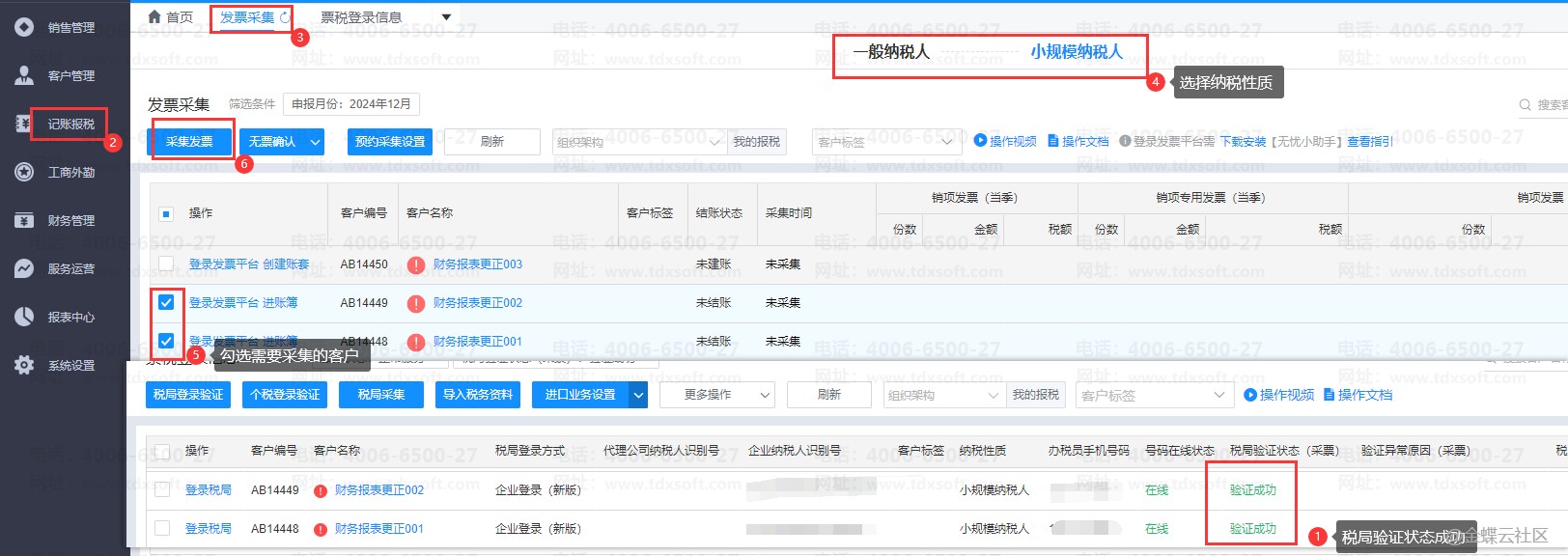
方法二:单家采集
登录账无忧进账簿后,点击【智能记账】→【销项票】,进入销项发票界面,点击【智能采集】→【云取票】采集单家发票。
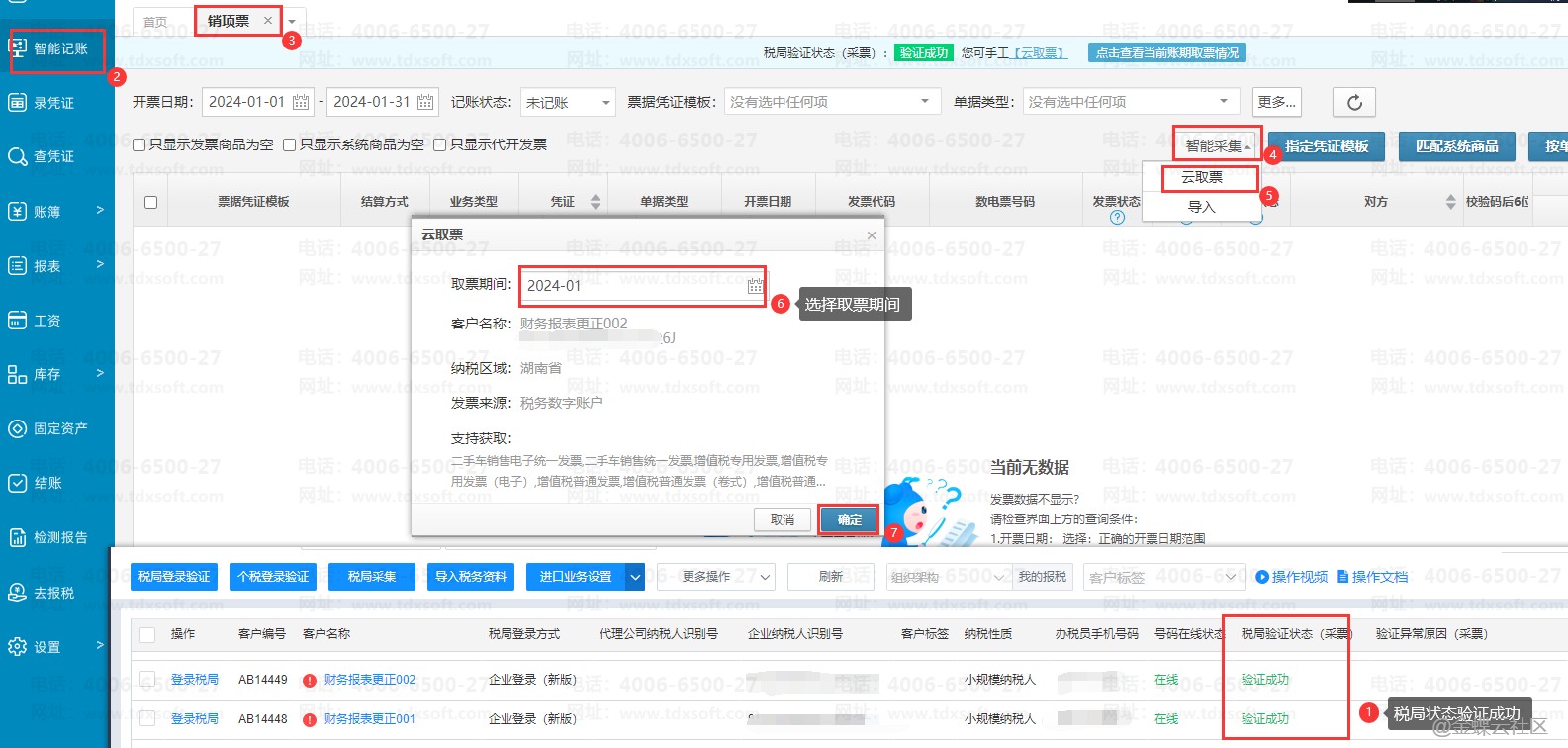
(2)已购买智能税务
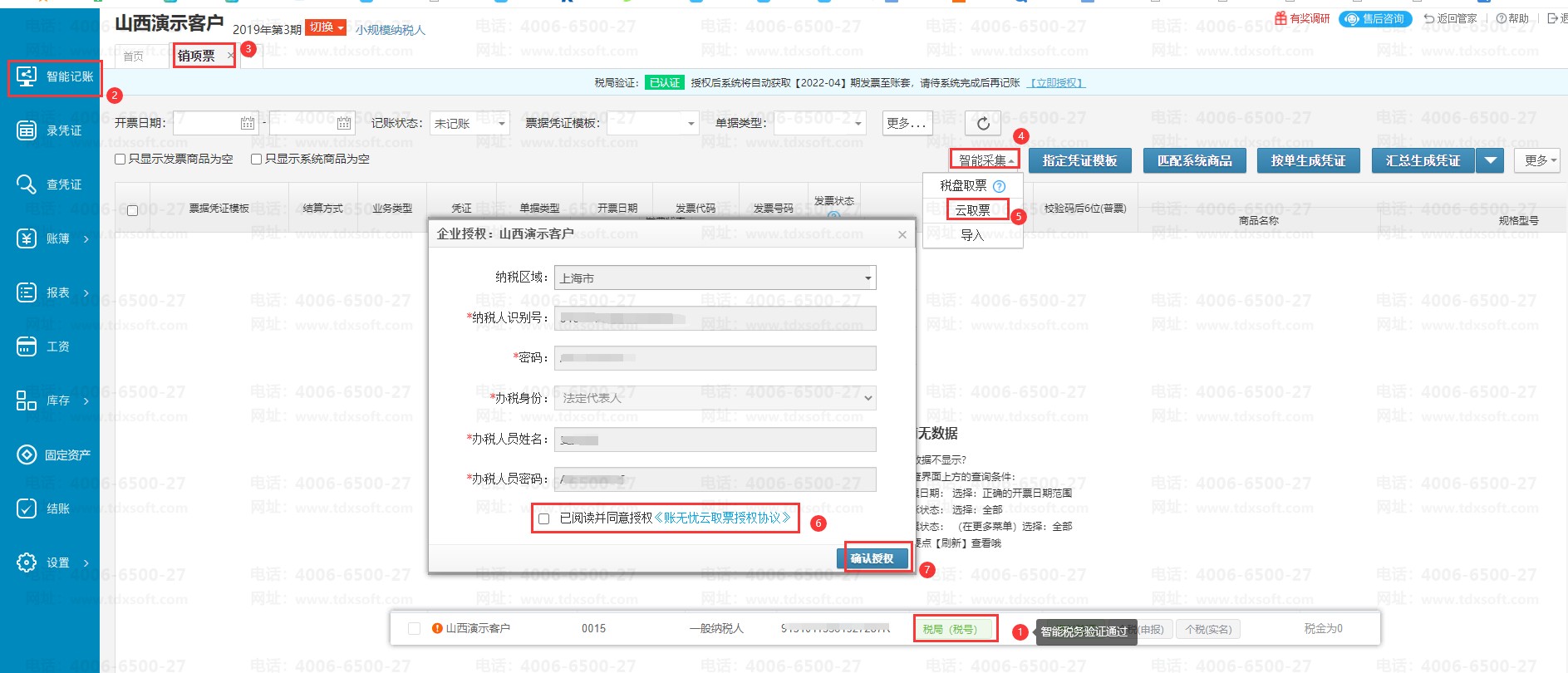
在智能税务验证通过客户税局资料后,登录账无忧进账簿后,点击【智能记账】→【销项票】进入销项发票界面,点击【智能采集】→【云取票】,在企业授权界面勾选“已阅读并同意授权”后,点击【确认授权】按钮。
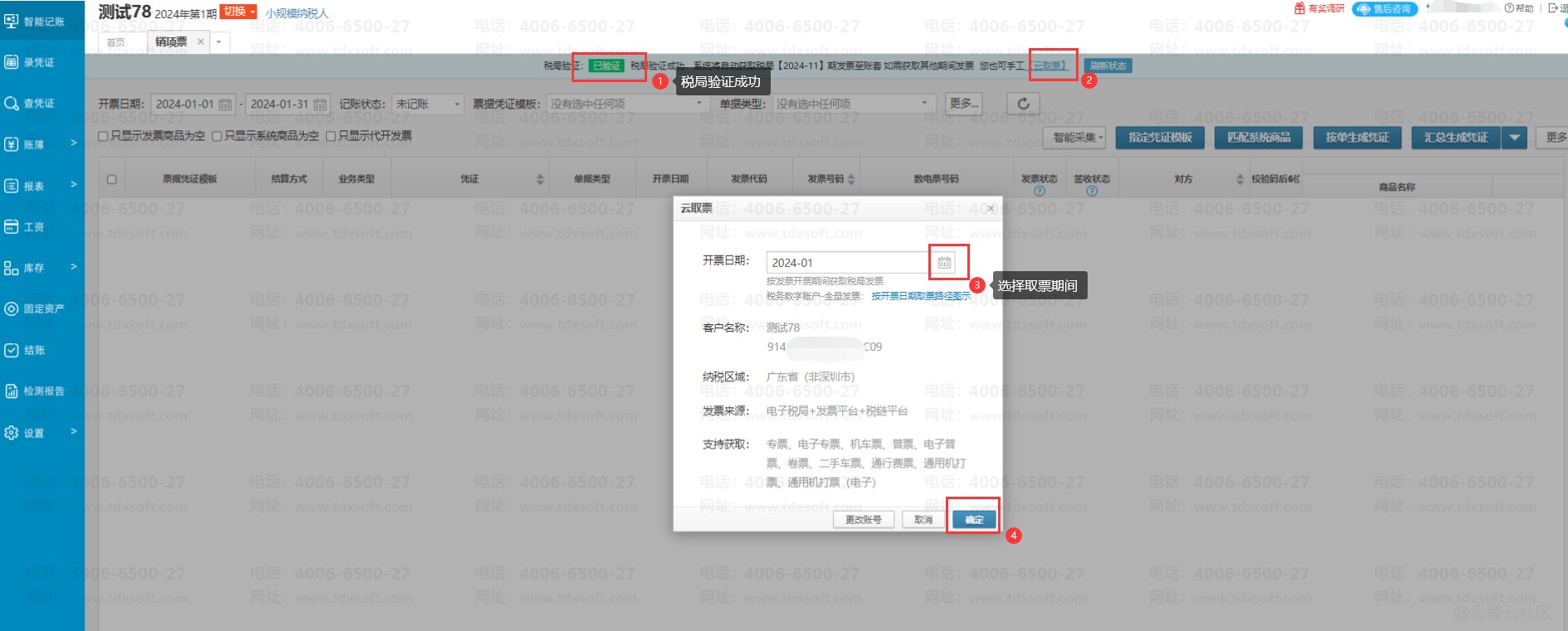
看到提示授权成功后,再次点击【智能采集】→【云取票】,在云取票弹窗中选择好取票的开票期间后,点击【确定】按钮后,系统即开始取票,取票成功后会出现提示取到票的张数和金额。
(3)未购买6.0标准版/专业版、智能税务
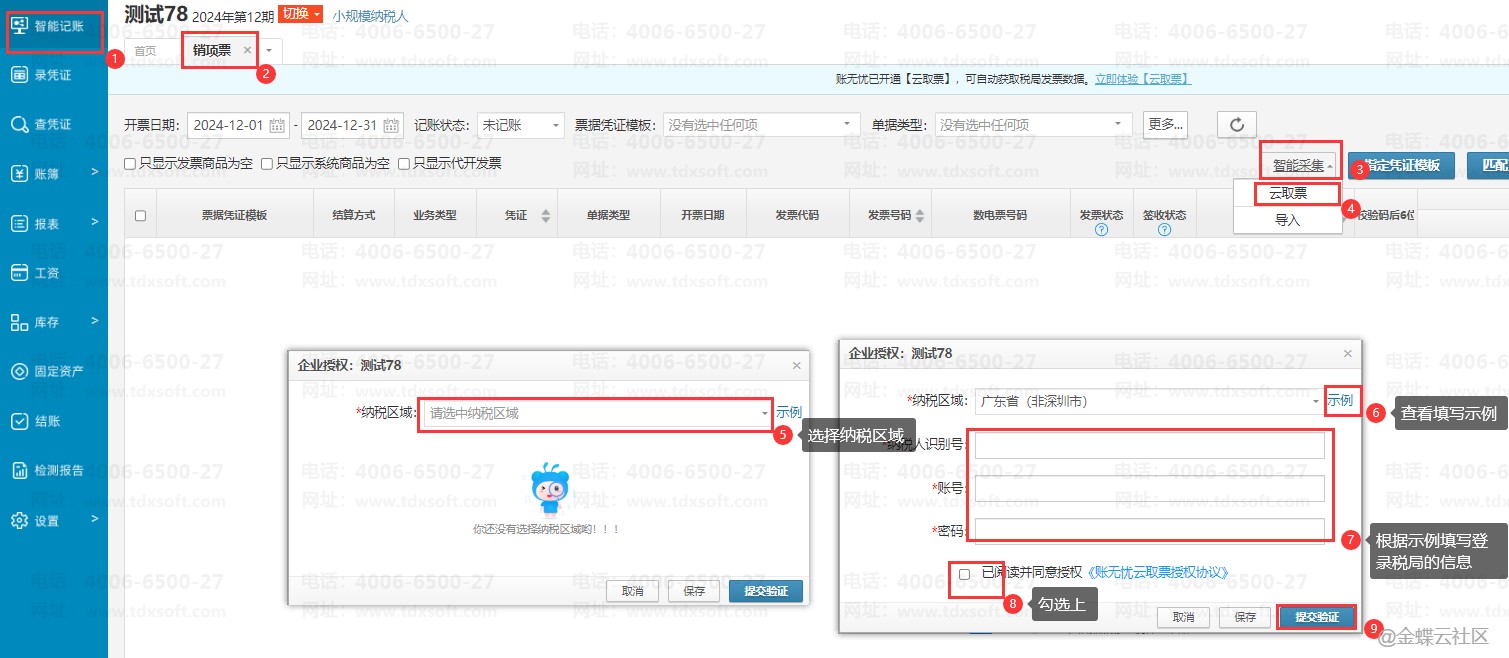
登录账无忧后,点击【智能记账】→【销项票】,进入销项票界面,点击【智能采集】→【云取票】,首次需要选择纳税区域,并填写好相关的登录税局的账号密码后,勾选“已阅读并同意授权”选项,确认信息无误后,点击【提交验证】按钮。
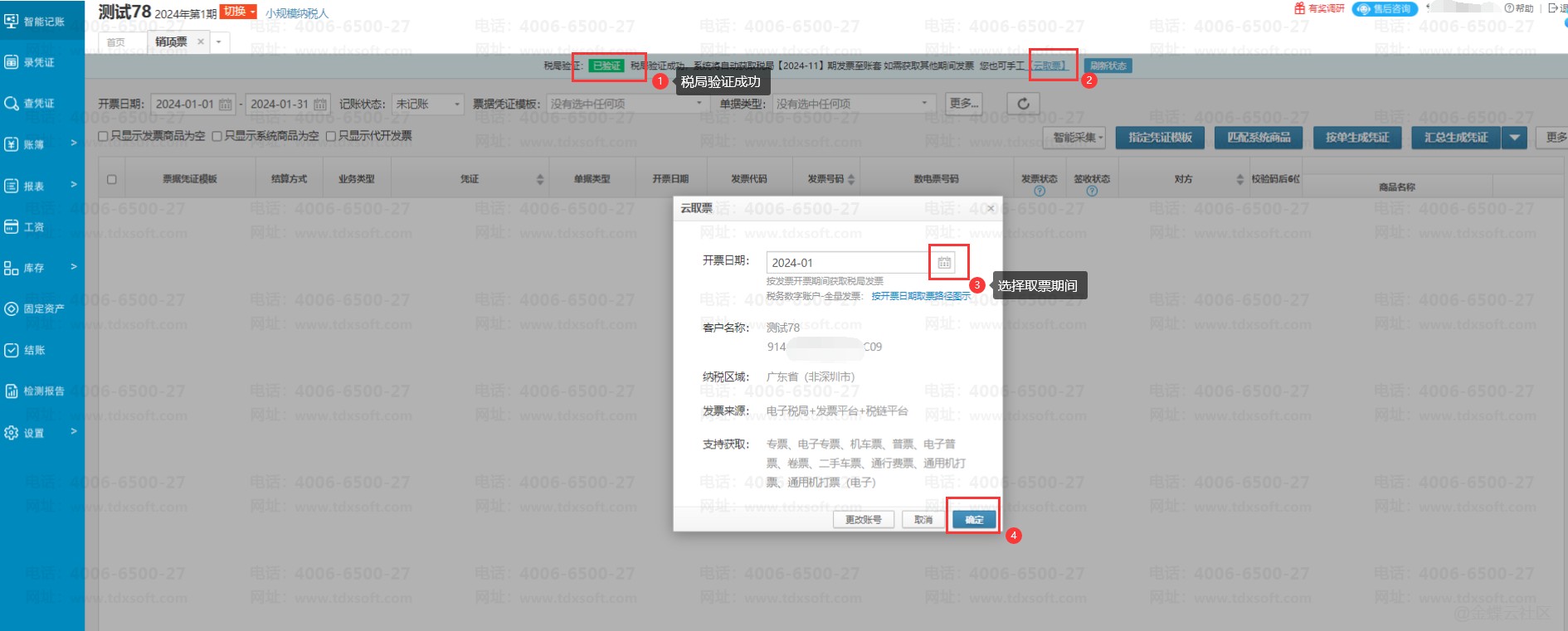
验证成功后,可以看到销项票界面上方的税局验证是显示绿色的已验证,重新点击【智能采集】→【云取票】,在云取票的弹窗中选择好取票的开票期间后,点击【确定】按钮后,系统即开始取票,取票成功后会出现提示取到票的张数和金额。
注:验证成功,系统会自动提交获取上月发票的任务。
(1)税局税务数字账户中导出全量发票导入账无忧
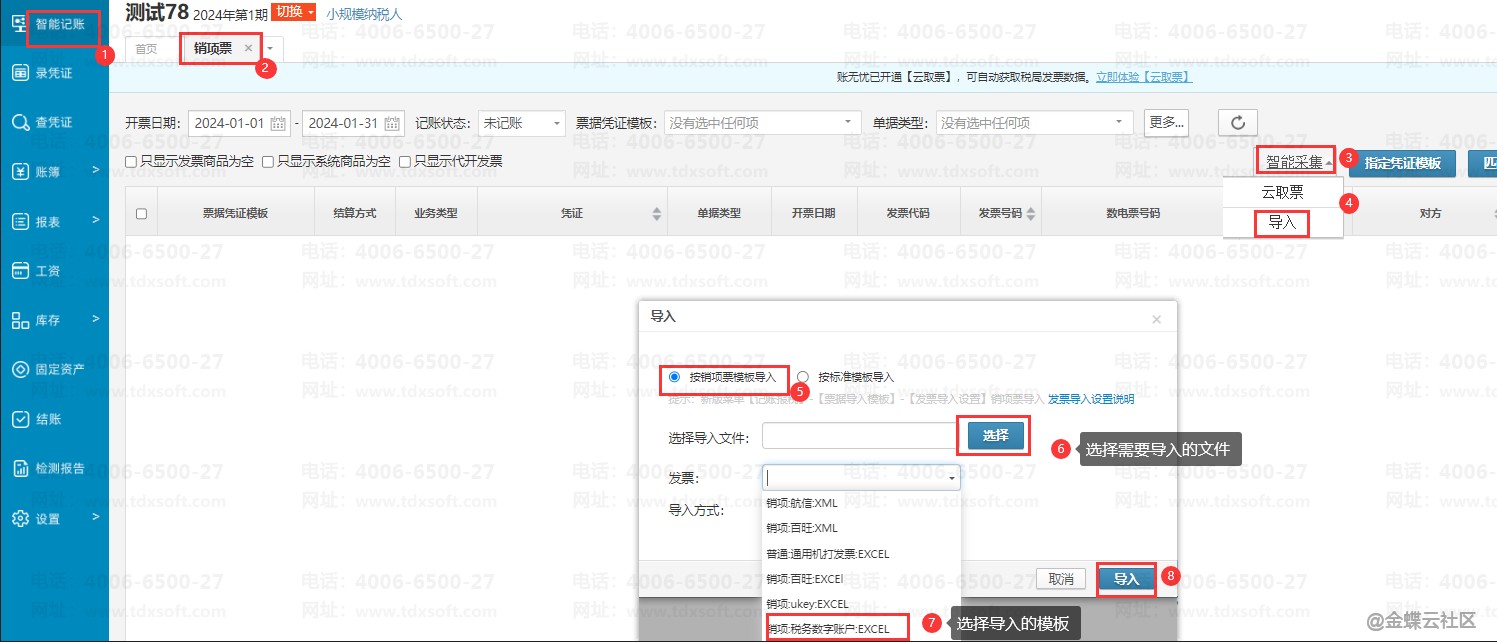
在税局税务数字账户中导出全量发票后,登录账无忧,进入账簿后点击【智能记账】→【销项票】,进入销项票界面,点击【智能采集】→【导入】按钮,在导入的弹窗中,选择【按销项票模板导入】,点击【选择】按钮,选择要导入的文件,在发票选项中,选择表格对应的发票模板名称,再选择导入方式后点击【导入】即可。
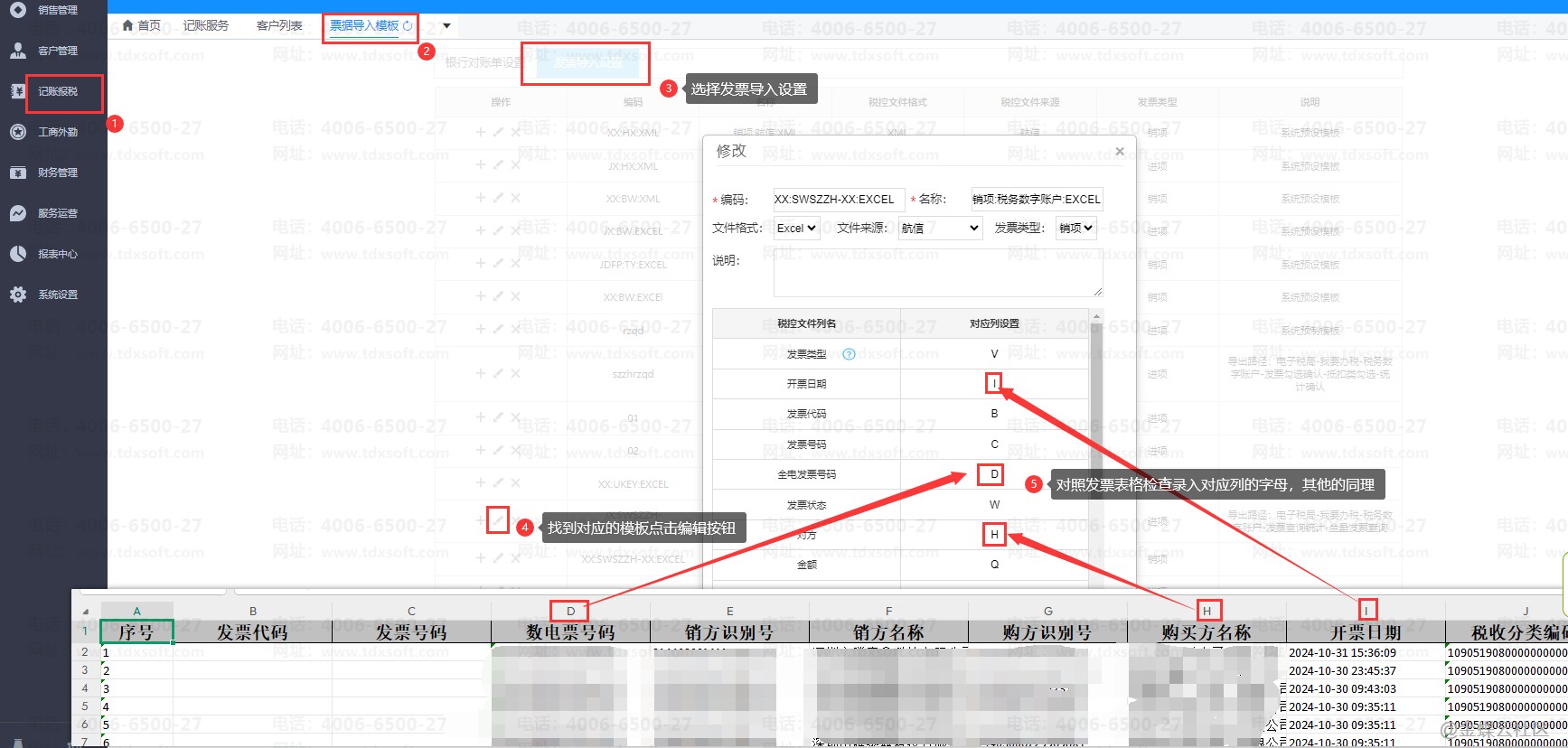
注:表格导入失败需检查表格是否与发票模板一致,检查发票模板设置,需在账无忧管家界面的【记账报税】→【票据导入模板】菜单下的【发票导入设置】中检查对应的模板设置。
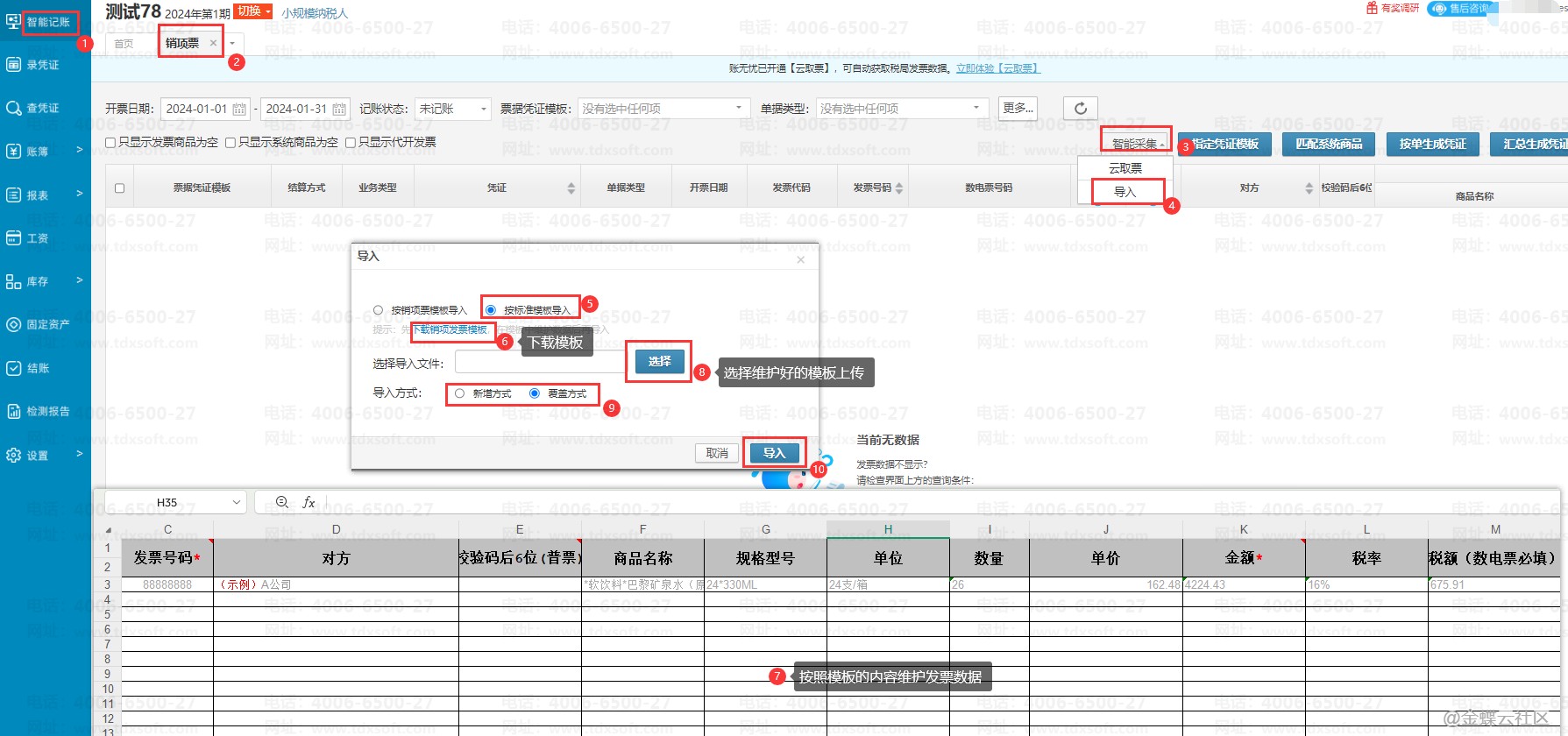
(2)标准模板导入
若发票从其他途径开具的,也可以选择采用标准模板的方式来导入销项发票。
登录账无忧,进入账簿后点击【智能记账】→【销项票】,进入销项票界面,点击【智能采集】→【导入】按钮,在导入的弹窗中,选择【按标准模板导入】,先点击【下载销项发票模板】,然后在下载的模板中填写好发票的数据,点击【选择】按钮,选择填写好的模板文件,再选择导入方式后点击【导入】即可。
注:专票必填项为开票日期、发票代码、发票号码、不含税金额;普票必填项为开票日期、发票代码、发票号码、校验码后六位、不含税金额;全电发票必填项为开票日期、发票号码、金额、税额
导出的销项发票没有带商品明细,可以根据发票四要素的信息,在销项票界面上方的筛选条件,勾选【只显示发票商品为空】的选择后,勾选需要获取发票商品明细的发票,点击右上角【更多】下的【获取发票商品】按钮后成功获取到发票商品明细即可。
注:专票获取商品明细的四要素为:开票日期、发票代码、发票号码、不含税金额;普票获取商品明细的四要素为:开票日期、发票代码、发票号码、校验码后六位;全电发票获取商品的要素为:开票日期、发票号码、价税合计
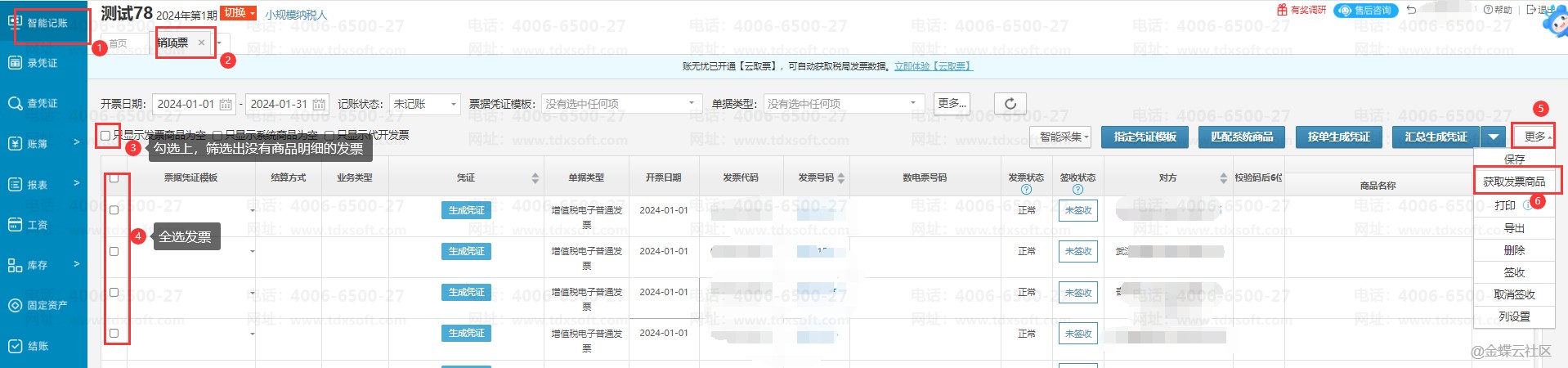
因为有些地区下载的普票表格没有校验码后6位,所以系统上支持手动填写普票的校验码后6位数,填写完成确保普票四要素正确无误后再操作获取发票商品明细即可成功获取普票发票商品明细。
在销项票界面找到没有校验码后6位的普票数据,在校验码后6位这一列中填写好该发票的校验码后6位数据,再点击【更多】下的【保存】按钮,提示保存成功后,再次操作获取商品明细操作即可。

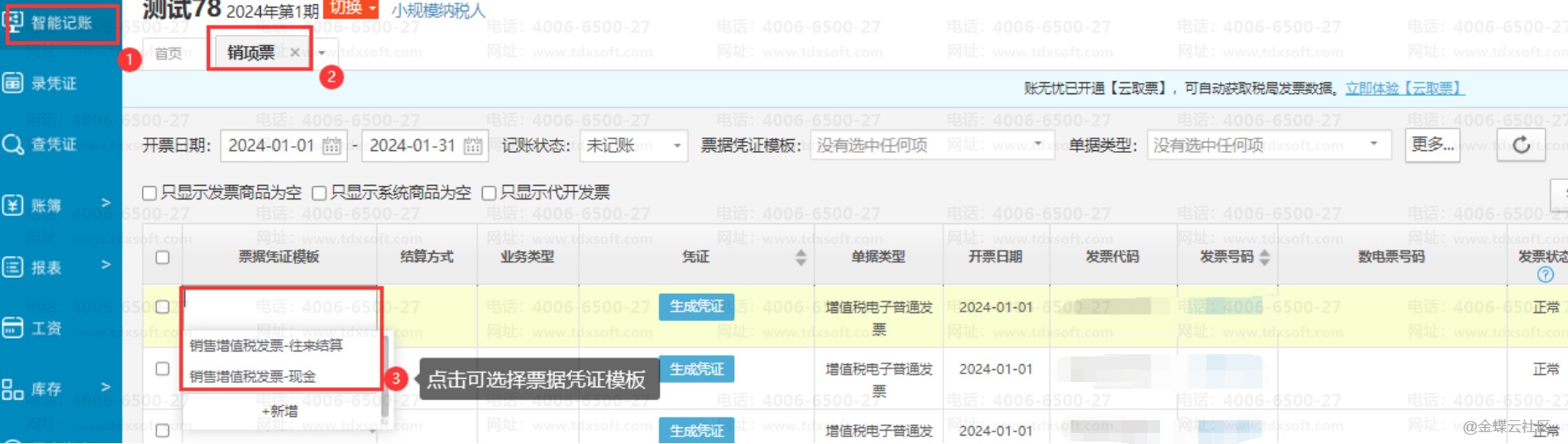
销项发票导入的系统里之后,进入账簿,点击【智能记账】→【销项票】,进入销项票界面,点击发票数据上票据凭证模板列,可选择票据凭证模板。
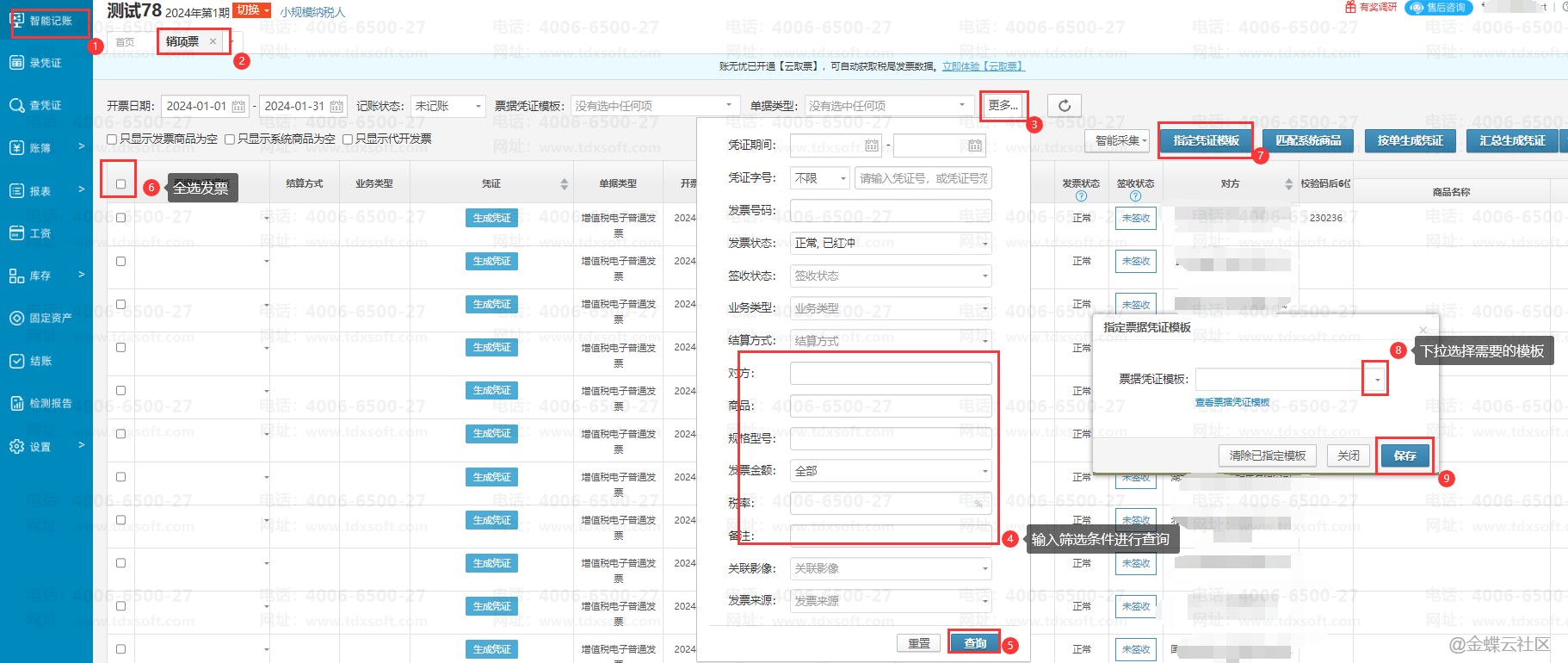
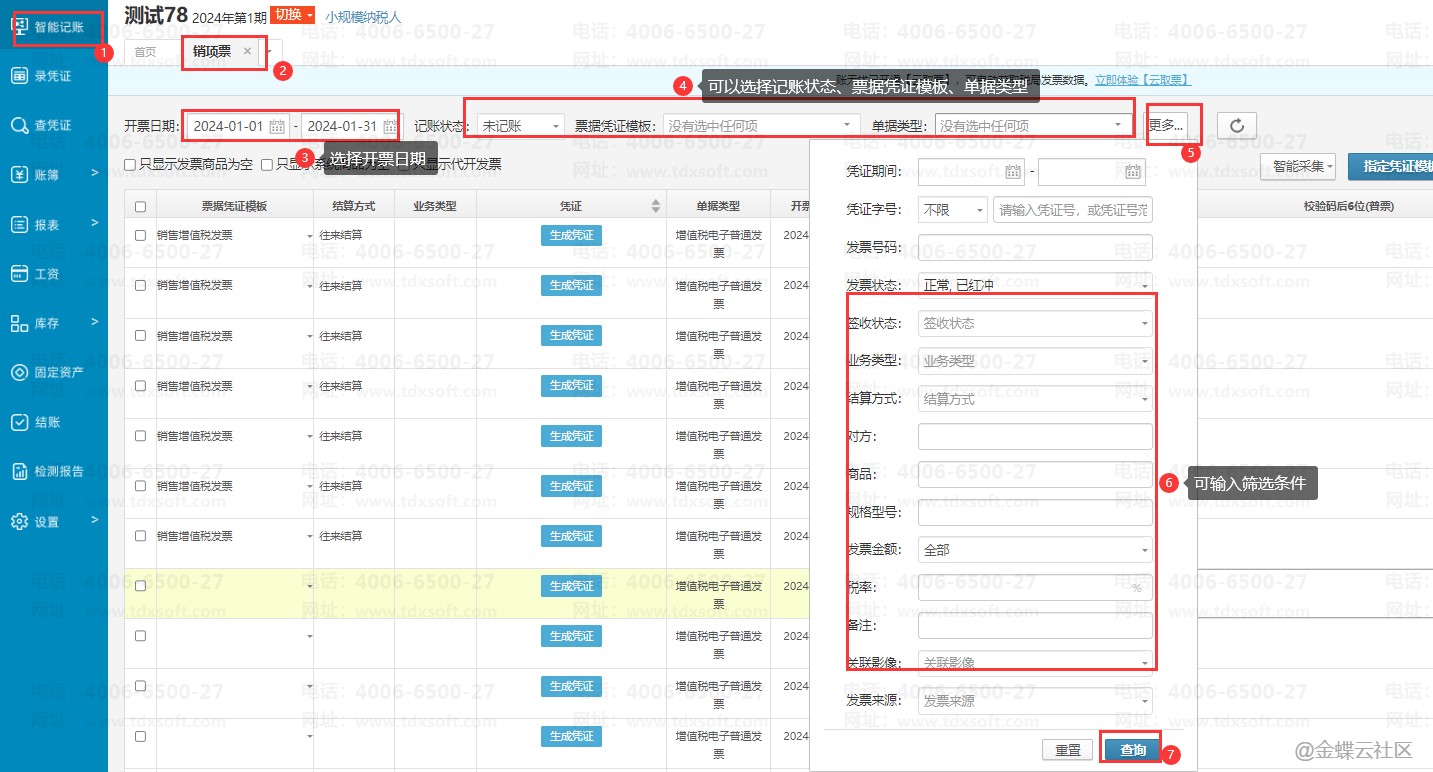
进入账簿,点击【智能记账】→【销项票】,进入销项票界面,可以点击【更多】按钮填写筛选条件再点击【查询】按钮,筛选出需要批量指定票据凭证模板的发票后,再勾选筛选出的全部发票,点击【指定票据模板】按钮,选择票据凭证模板【保存】即可。
销项发票生成的凭证是借:应收账款/银行/现金,贷:主营业务收入 贷:应交税费-销项税(不是专票则没有这条分录),不涉及到库存商品科目。
由于记账要求不同,有些客户要求用主营业务收入一级科目做账,有些客户要求用主营业务收入科目下设二级科目做账,有些客户要求用主营业务收入下设存货辅助核算做账。只有当设置的票据凭证分录科目主营业务收入科目是设置了存货辅助核算做账的情况下,需要使用到匹配系统商品功能,具体步骤可以点击链接查看学习:销项发票如何匹配系统商品
如果是使用主营业务收入二级科目做账,那需要设置不同的二级科目的票据凭证模板不同的发票选择不同的票据凭证模板,无需操作匹配系统商品;如果是用主营业务收入一级科目做账的,也无需操作匹配系统商品,直接操作下一步生成凭证。
销项发票生成凭证可以选择按一张发票生成一张凭证或者是将多张发票汇总生成一张凭证。
进入账簿,点击【智能记账】→【销项票】,进入【销项票】界面,勾选要生成凭证的发票,点击【按单生成凭证】按钮后即可生成凭证。
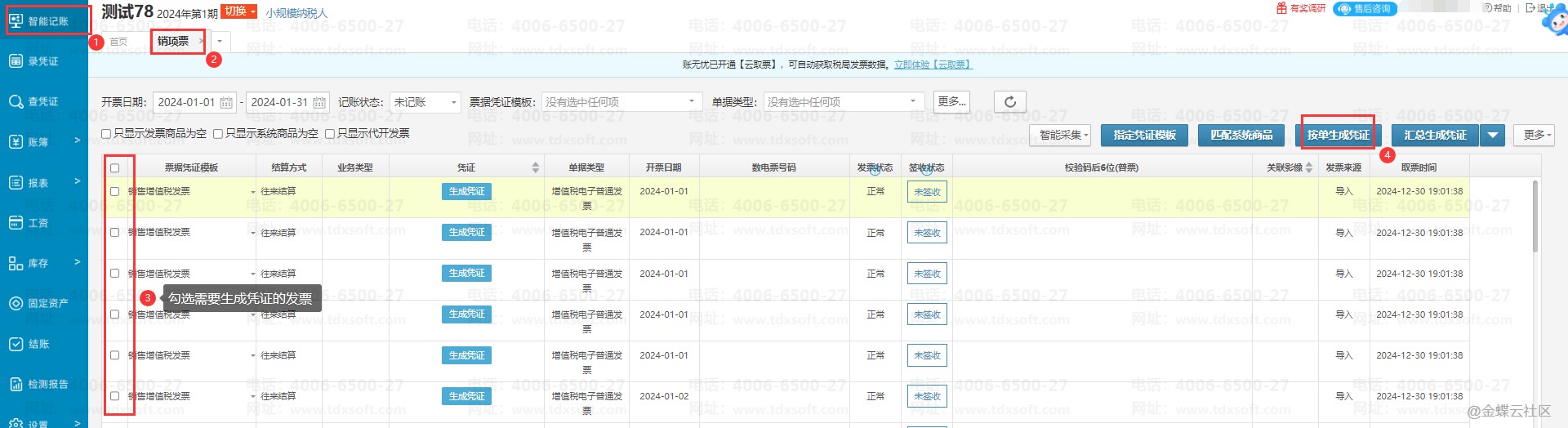
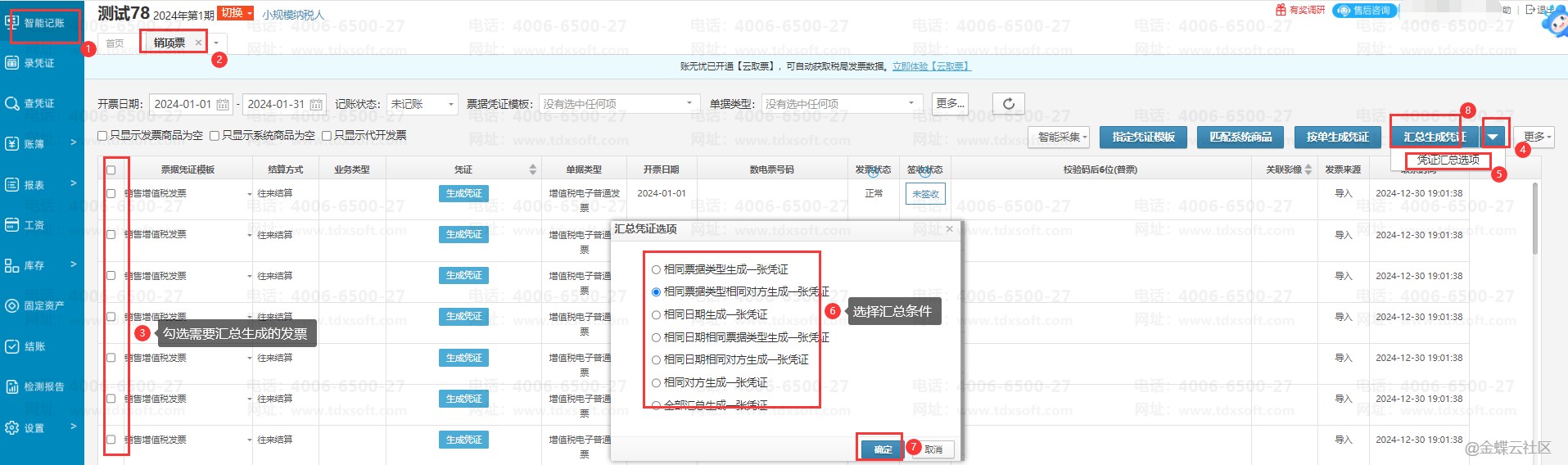
进入账簿点击【智能记账】→【销项票】,进入销项票界面勾选要生成凭证的发票,点击【汇总生成凭证】旁的倒三角点击【凭证汇总选项】,在汇总凭证选项弹窗中选择需要的汇总方式后点击【确定】按钮,再点击【汇总生成凭证】按钮,即可按选择的汇总规则对应汇总生成凭证。
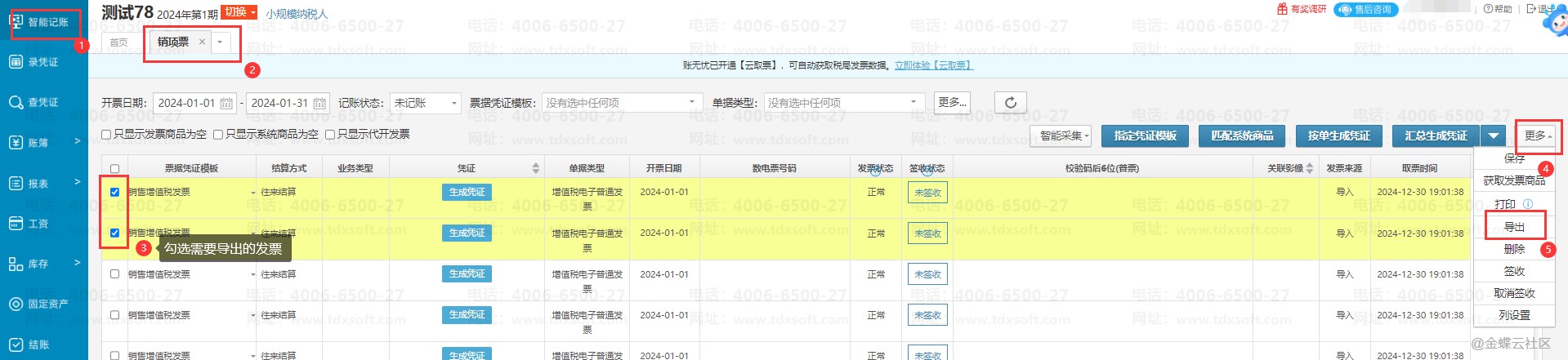
进入账簿点击【智能记账】→【销项票】,进入销项票的界面,点击【更多】→【导出】,即可将销项发票界面展示的发票全部导出到表格文件中。
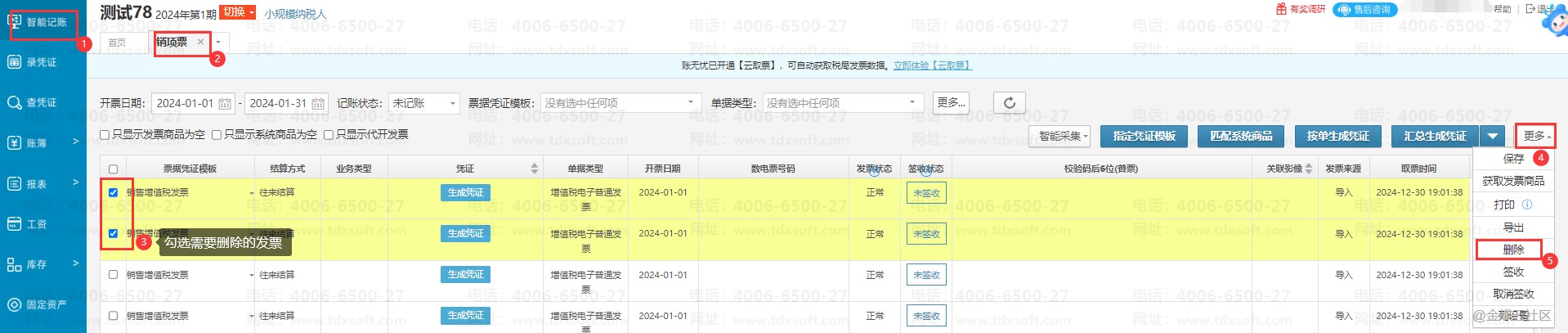
进入账簿点击【智能记账】→【销项票】,进入销项票的界面,→勾选上要删除的发票,点击【更多】→【删除】,提示“删除成功”即成功删除。
进账簿后,点击【智能取票】→【销项发票】进入销项发票界面,上方的筛选条件可以对发票的开票日期、发票是否已记账、发票的认证状态、票据凭证模板、单据类型进行筛选,点击【更多】按钮,在更多里面也有更多的筛选条件可以进行选择,按需要的筛选条件进行筛选后,点击【刷新】按钮即可筛选出符合条件的发票数据。

截屏,微信识别二维码
客服QQ:1250556403
(点击QQ号复制,添加好友)