
售后技术专线:4006-6500-28
新购有特价、金蝶老客户升级金蝶云产品可以享受5折优惠,送手机、送话费,好礼不断!
Microsoft Defender是Windows 10自带的杀毒软件,功能强大,病毒库更新频繁,能很好的保护电脑免受恶意软件的攻击。由于是Windows自带的,在大部分电脑上,都不需要再安装第三方的杀毒软件,有Microsoft Defender就够了。
但由于应用程序很多,有时有些正常工作的用的软件,也会被误杀,比如我们每天使用的金蝶。遇到这种情况,我们就要把金蝶软件所在的目录,排除在Windows自带的杀毒软件Microsoft Defender的扫描范围之外,以免遭到误杀,影响金蝶的运行。
在Windows 10上,把金蝶软件所在的目录排除在Windows自带的杀毒软件Microsoft Defender扫描范围之外的方法如下:
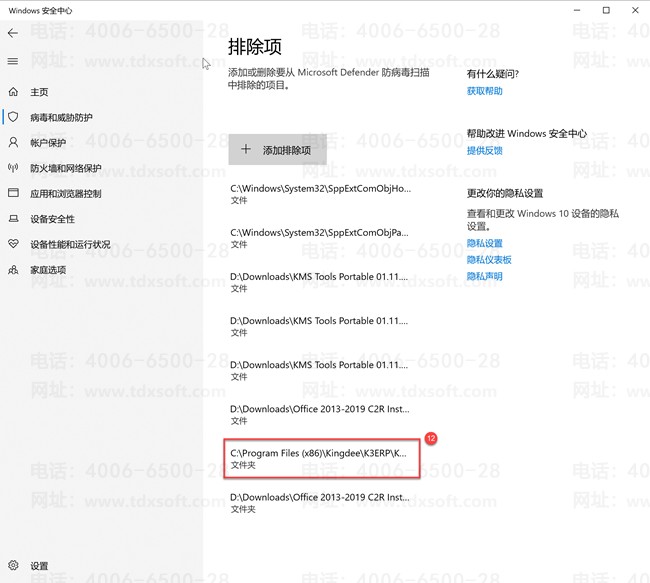
在开始菜单上依次点击“设置”、“更新和安全”、“Windows安全中心”、“病毒和威胁防护”、”管理设置”、“添加或删除排除项”、添加金蝶软件所有的目录即可。
这里面唯一需要输入的是金蝶所在的文件夹,在金蝶客户端, 在64位的Windows 10上是:C:\Program Files (x86)\Kingdee\K3ERP\K3Express
在32位的Windows 10上是:C:\Program Files\Kingdee\K3ERP\K3Express
在金蝶服务器端,要输入两个目录,一个是上面的客户端目录,第二个是服务器端的安装目录,以Windows Server 2019为例,是:C:\Program Files (x86)\Common Files\Kingdee
具体操作如下:
1、点击开始菜单。
2、点击“设置”。
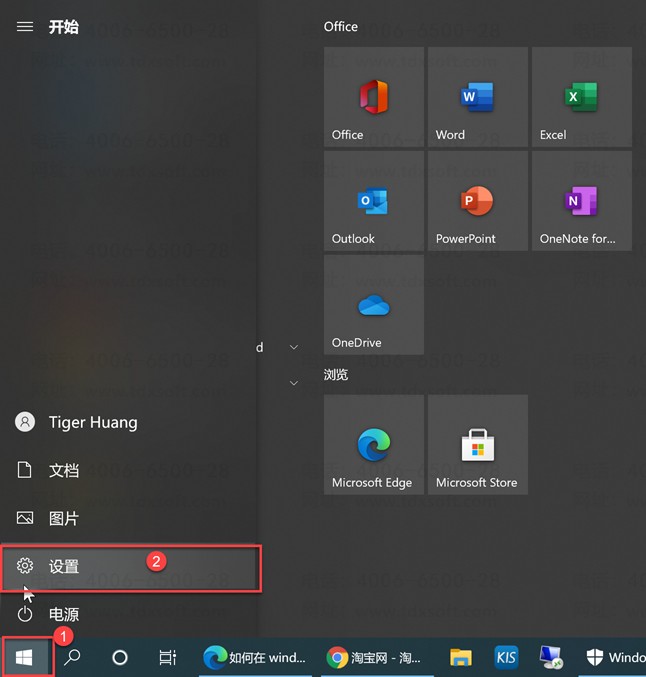
3、点击“更新和安全”。
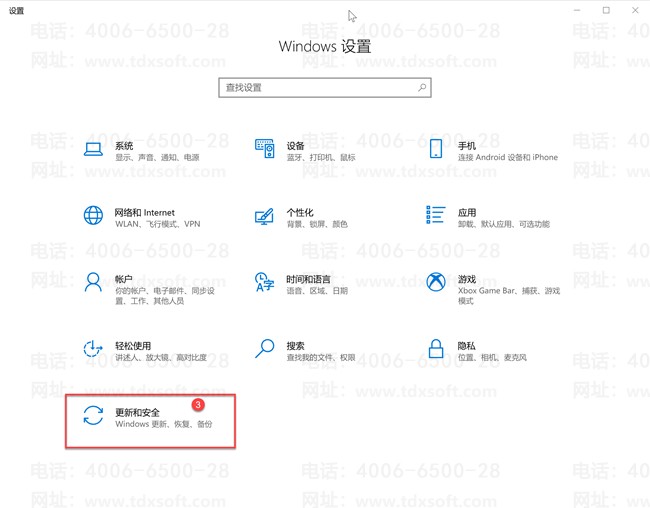
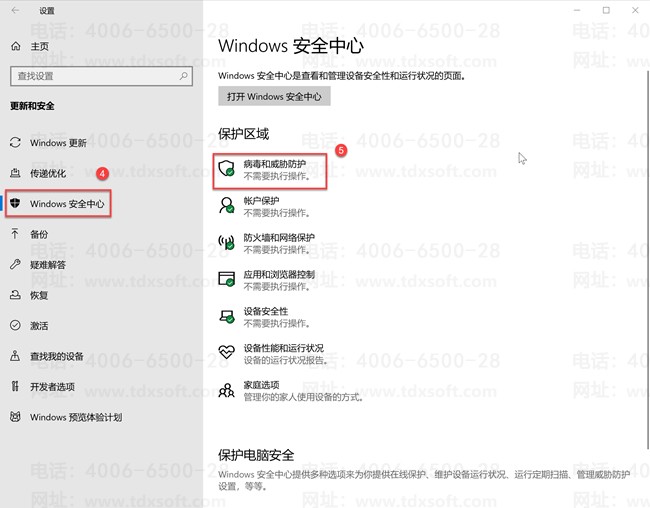
4、点击“Windows安全中心”。
5、点击“病毒和威胁防护”。
6、点击“管理设置”。
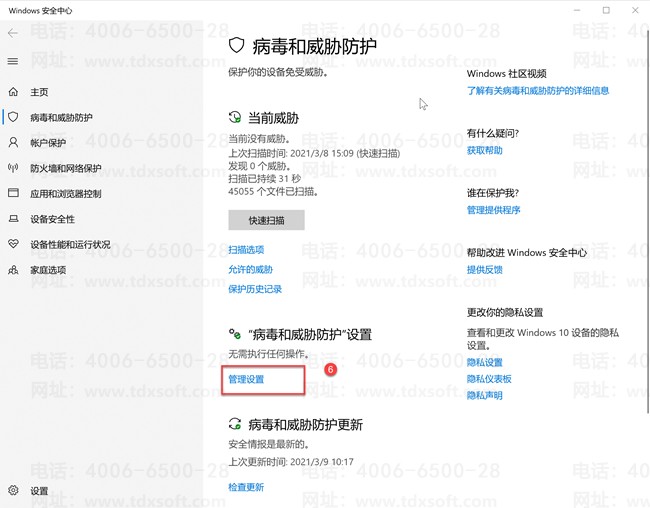
7、向下滚动,点击“添加或者删除排除项”。
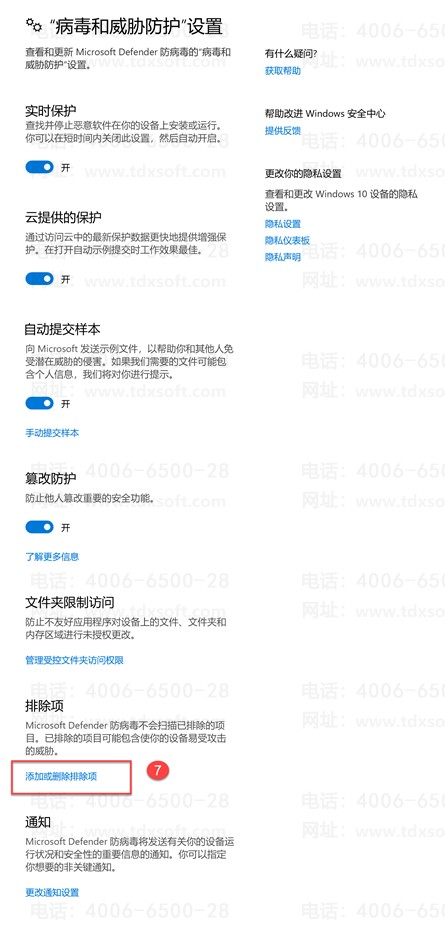
8、点击“添加排除项”。
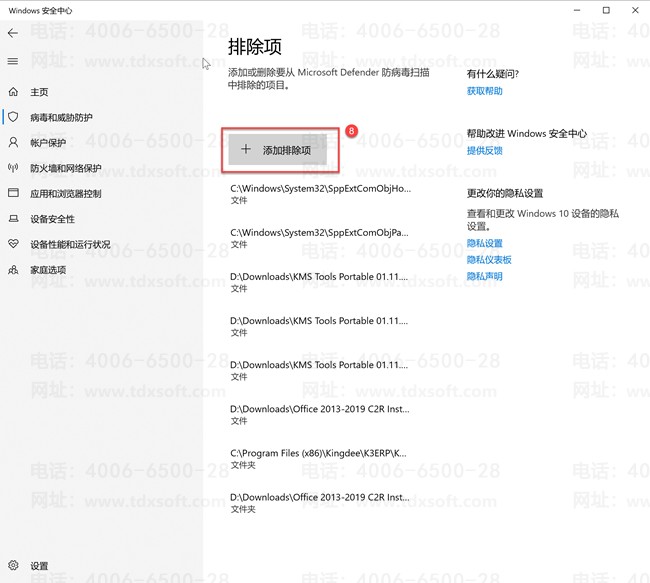
9、在弹出的菜单中选择“文件夹”。
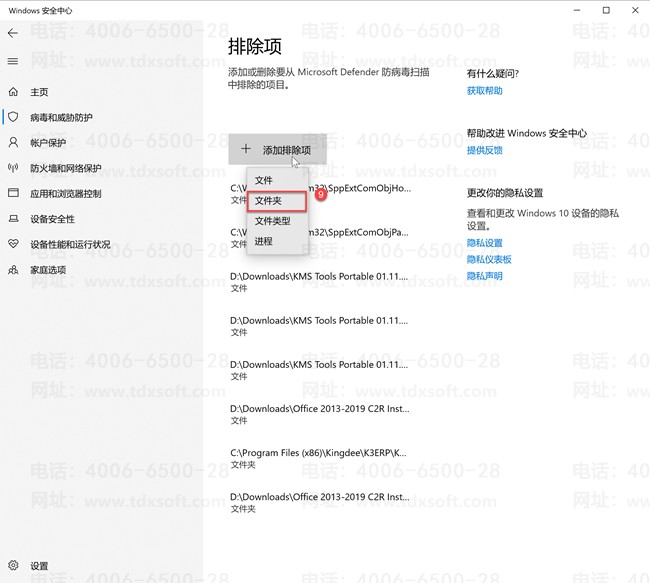
10、 输入金蝶所在的文件夹:
C:\Program Files (x86)\Kingdee\K3ERP\K3Express
11、 然后点击“选择文件夹”。
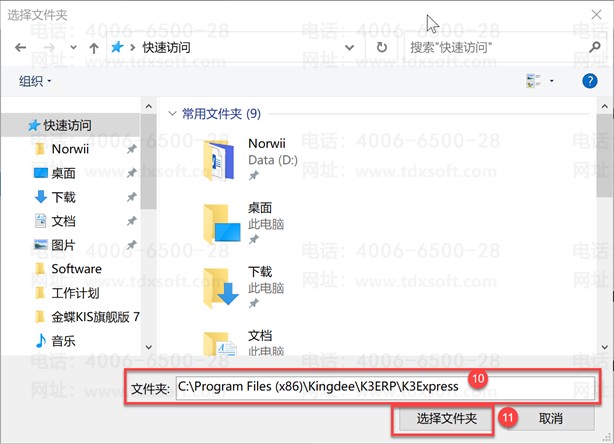
12、 到此,金蝶所在的目录已经添加在排除项中, Microsoft Defender不会再杀金蝶了。

截屏,微信识别二维码
客服QQ:1250556403
(点击QQ号复制,添加好友)